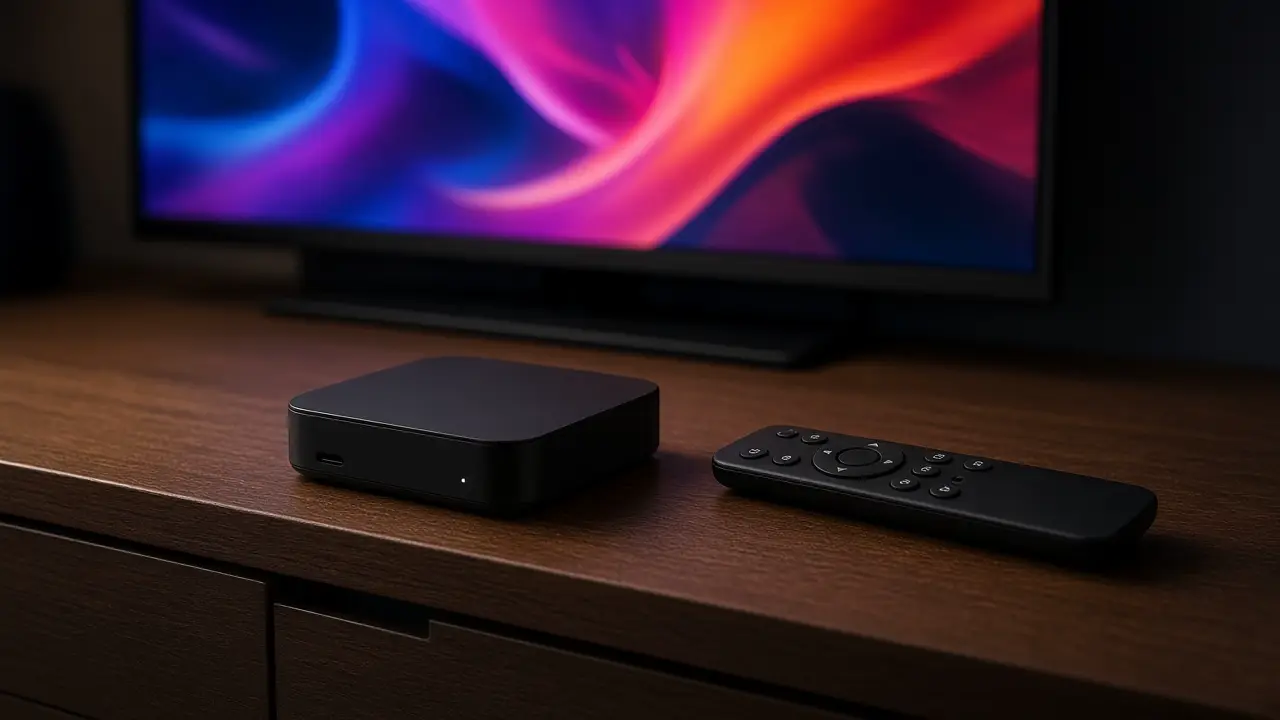
Teste de IPTV na TV Box: passo a passo para testar grátis
Ligue a TV Box, instale o app indicado e faça o login com os dados que mandamos no WhatsApp. O teste dura 6 horas, é grátis e não pede cartão.
- Teste grátis sem cartão
- Suporte humano no WhatsApp
- Smart TV, TV Box e celular
Por que testar IPTV na TV Box
A TV Box é um dos melhores aparelhos para IPTV. Ela aceita mais aplicativos que a maioria das Smart TVs, costuma ter processador dedicado ao vídeo e transforma qualquer TV com entrada HDMI em smart. Por isso, um teste IPTV na TV Box mostra bem como a lista vai se comportar no dia a dia.
O nosso teste dura 6 horas, é grátis, não pede cartão e é liberado por uma pessoa no WhatsApp. Ela indica o app certo para a sua TV Box e acompanha a instalação. Abaixo está o passo a passo completo, do cabo HDMI ao primeiro canal aberto.
Antes de começar: o que você precisa
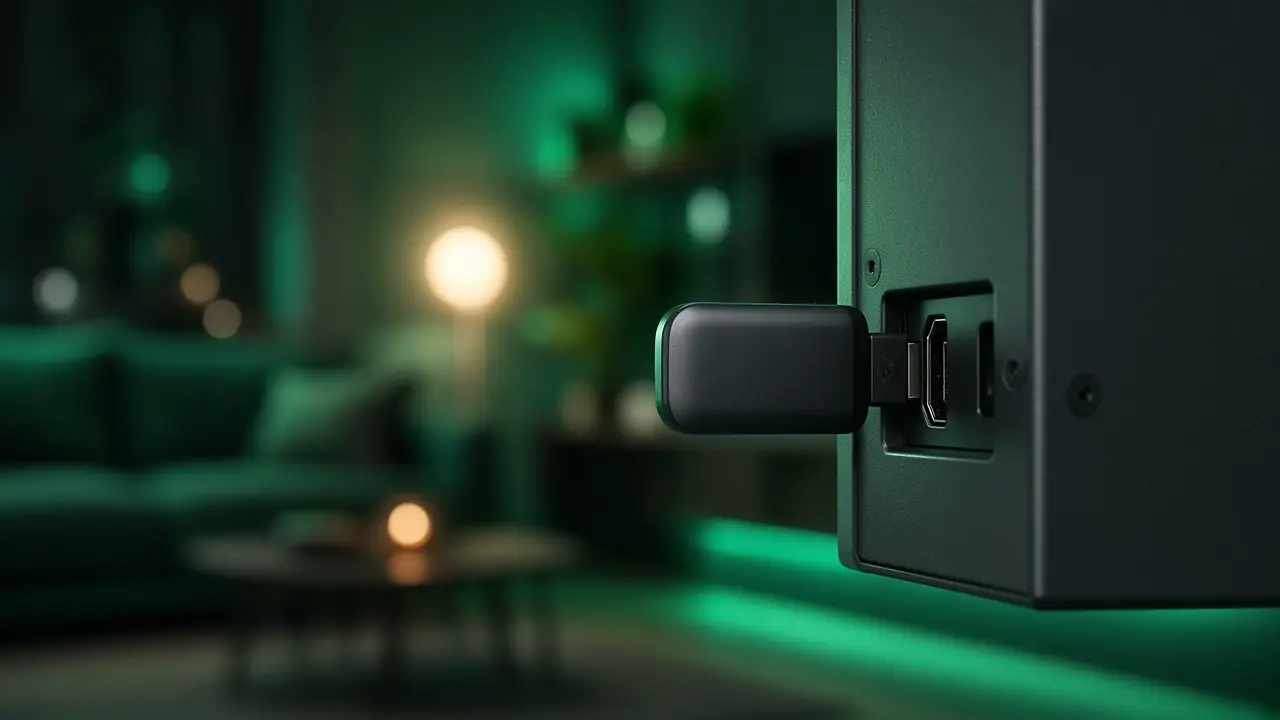
- Uma TV Box ou um Fire Stick ligado na entrada HDMI da TV.
- Internet estável, de preferência no cabo de rede ou no Wi-Fi de 5 GHz.
- O controle remoto com pilhas.
- O WhatsApp no celular, para receber o app indicado e os dados de acesso.
Android TV, Google TV ou Android genérico?
Nem toda TV Box é igual. Aparelhos com Android TV ou Google TV certificados têm a loja de apps do Google adaptada para TV, e os apps funcionam bem com o controle remoto. O Fire Stick usa o Fire OS, baseado em Android. Já muitas caixinhas baratas usam um Android genérico de celular: até funciona, mas os apps nem sempre se adaptam ao controle e as atualizações são raras.
Se ainda vai comprar o aparelho, prefira um modelo homologado pela Anatel. Veja as opções no guia da melhor TV Box 2026.
Passo a passo: teste de IPTV na TV Box
1. Ligue e conecte a TV Box
Ligue a TV Box na entrada HDMI da TV e na tomada. Escolha a entrada HDMI certa no controle da TV. Na primeira configuração, conecte à internet: se a TV Box tem porta de rede, use o cabo; se não, escolha a rede Wi-Fi de 5 GHz quando o roteador estiver perto.
2. Atualize o sistema
Vá em Configurações, procure Sobre ou Sistema e verifique se há atualização. Sistema em dia evita erros em apps novos.
3. Peça o teste no WhatsApp
Diga que vai usar uma TV Box e, se souber, o modelo. A equipe responde com o app indicado e os dados de acesso: usuário, senha e endereço do servidor. O teste começa a contar na liberação, então peça quando já estiver na frente da TV.
4. Instale o app indicado
Há dois caminhos, conforme o app e o aparelho:
- Pela loja do aparelho (Google Play na Android TV/Google TV ou Appstore no Fire Stick), quando o app estiver lá.
- Pelo app Downloader, digitando o código que a equipe envia. Para isso o aparelho pede para permitir apps de fontes desconhecidas. Ative só para o Downloader e só para o app indicado pela equipe. Não instale arquivos de origem que você não conhece.
5. Faça o login
Abra o app e escolha a opção de login com usuário e senha (também chamado de login Xtream). Digite os três dados exatamente como recebeu, com atenção a letras maiúsculas e ao endereço do servidor. Em apps como o XCIPTV e o IPTV Smarters Pro, a lista carrega em seguida com canais, filmes e séries.
6. Abra os primeiros canais
Comece por três ou quatro canais conhecidos. Se abrirem em poucos segundos, está tudo certo. Se der erro de login, confira os dados e chame no WhatsApp.
Qual internet a TV Box precisa
A velocidade que importa é a que chega à TV Box, não a que está no contrato. Meça no próprio aparelho, abrindo o navegador em fast.com ou speedtest.net. Como referência, por tela ligada ao mesmo tempo:
| Qualidade | Resolução | Velocidade recomendada |
|---|---|---|
| SD | 480p | 5 Mbps |
| HD | 720p | 10 Mbps |
| Full HD | 1080p | 20 Mbps |
| 4K | 2160p | 30 a 50 Mbps |
Esses valores já têm folga. Se duas telas assistem ao mesmo tempo, some as velocidades.
Cabo, 5 GHz ou 2,4 GHz?
O cabo de rede é o mais estável. No Wi-Fi, a rede de 5 GHz é mais rápida e sofre menos interferência, mas alcança menos. A de 2,4 GHz chega mais longe, porém é mais lenta e disputa espaço com as redes dos vizinhos. Algumas TV Boxes baratas só têm Wi-Fi de 2,4 GHz; nelas, o cabo faz ainda mais diferença.
Teste grátis na sua TV Box
Diga o modelo da sua TV Box e receba o app certo e o teste de 6 horas no WhatsApp.
Pedir teste na TV BoxO que testar nas 6 horas
| O que fazer | O que observar |
|---|---|
| Trocar de canal 10 vezes seguidas | Quanto tempo cada canal leva para abrir |
| Assistir a um programa ao vivo à noite | Se a imagem congela no horário de pico |
| Abrir um filme e um episódio de série | Nitidez na tela grande e tempo de carregamento |
| Procurar os canais que você mais vê | Se estão na lista e se abrem bem |
| Usar o guia de programação do app | Se mostra o que está passando agora |
| Mandar uma dúvida no WhatsApp | Quanto tempo leva a resposta |
Se travar, não conclua na hora: teste no cabo de rede. Se melhorar, o problema é o Wi-Fi, não a lista.
TV Box lenta ou travando: o que fazer
- Reinicie pela tomada. Desligue a TV Box e o roteador por 30 segundos. Desligar pelo controle muitas vezes só coloca em espera.
- Limpe o cache do app. Em Configurações, Apps, escolha o app de IPTV, Armazenamento, Limpar cache. Não use “Limpar dados”, que apaga o login.
- Libere espaço. Desinstale apps que você não usa. TV Box com o armazenamento quase cheio fica lenta.
- Troque o player. Muitos apps deixam escolher entre player interno e externo ou o tipo de decodificação. Mudar essa opção resolve imagem congelando em alguns aparelhos.
- Escolha a versão HD do canal quando a internet estiver no limite.
O passo a passo completo está no guia de IPTV travando.
Marcas para testar na TV Box
A TV Box aceita os apps de praticamente todas as marcas que vendemos. Várias têm app próprio para Android, como o Super Play e o Vizionplay, e a UniTV também roda bem nesses aparelhos. Se a primeira marca não agradar, dá para pedir o teste de outra no mesmo WhatsApp e comparar no mesmo horário.
Para saber mais sobre o teste e o que acontece depois, veja a página de teste IPTV grátis. E se pretende assistir futebol, faça o teste no dia de um jogo: veja como no teste IPTV para futebol.





Perguntas frequentes
Dá para fazer o teste IPTV em qualquer TV Box?
Funciona na maioria das TV Boxes com Android, Android TV, Google TV e no Fire Stick. Diga o modelo no WhatsApp e indicamos o app certo.
Qual app usar na TV Box?
Depende da marca e do aparelho. Apps como XCIPTV e IPTV Smarters Pro funcionam bem; algumas marcas têm app próprio. A equipe indica o melhor para o seu modelo.
Como instalar o app se ele não está na loja?
Pelo app Downloader, digitando o código que enviamos. O aparelho pede para permitir fontes desconhecidas: ative só para o Downloader e só para o app indicado.
Quanto de internet a TV Box precisa?
Como referência, por tela: 10 Mbps para HD, 20 Mbps para Full HD e de 30 a 50 Mbps para 4K, medidos no próprio aparelho.
Minha TV Box só tem Wi-Fi 2,4 GHz. Funciona?
Funciona, mas o 2,4 GHz é mais lento e sofre mais interferência. Se travar, use o cabo de rede.
O teste na TV Box é grátis mesmo?
Sim. São 6 horas grátis, sem cartão, liberadas por uma pessoa no WhatsApp.
A TV Box ficou lenta. O que faço?
Reinicie pela tomada, limpe o cache do app e libere espaço desinstalando apps que não usa. Não use Limpar dados, que apaga o login.
Pronto para testar agora?
Chame no WhatsApp, diga qual é o seu aparelho e receba seu teste IPTV grátis de 6 horas.
Pedir meu teste grátis